ラベル ワコム ペンタブ の投稿を表示しています。 すべての投稿を表示

2020年2月17日月曜日

始めて買ったペンタブレット:XP-Pen Deco 02 ペンタブ
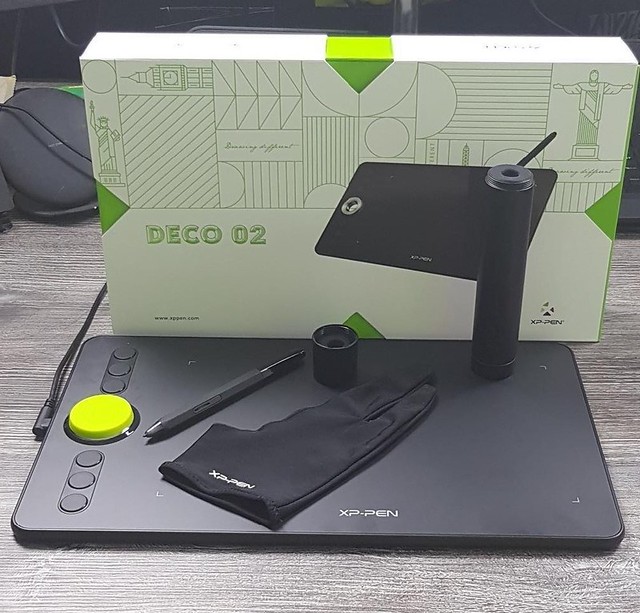
始めて買ったペンタブレット:XP-Pen Deco 02 ペンタブ


自分はまだ絵と呼べるようなものが描けないレベルのド素人ユーザーなので、あまり参考にならないとは思いますが一応レビュー。

他のペンタブはあまり知らないですけど、私はすごくいいと思います。とりあえず線は滑らかに、ちゃんとペンの軌跡通りに引ける。

届いてまだ数時間しか使ってないですけど、お気に入りです、気になるところはないです。付属品っていうんですかね、それも質がいい。ペーパーライクフィルム等は購入してないですが、今のところ不便は感じていません。


デザインもGood:
セールでDeco01 ペンタブとDeco02 板タブ両方購入し比較しました。

本体はリングホイールの違いのみですが、ペンはDeco02のほうがかなり良いです。消しゴム機能が裏についているのもそうですが、持ちやすさが断然違います。

Deco01ペンタブのペンは滑りやすく、描いていると指がかなり痛くなりますがこちらのペンは滑りにくく、鉛筆と同じように使えます。

欠点はペン先を本体につけると大きめのノイズが出ます。

ちなみに『お絵かきの森』というゲームでは使用できませんでした。


板自体は軽量で付属のシートを使えば傷はつきません。描いてると硬い下敷きと似た感覚を覚えます。板にボタンが多くクルクル回して拡大縮小したりペンサイズ変えたりするあれも付いてますが何故か私のは縮小しかしてくれず結局板についてるボタンはほとんど使ってません。


リングホイールが使いやすい
この商品の特徴とするロール。

ホイールは最初は拡大・縮小で便利に使ってましたが。ソフトはクリップスタジオを使用してます。
拡大、縮小が楽。あとファンクションキーが6個あって便利。替え芯がたくさんあって安心です。


これがとても使いやすく、自分はレイヤーの回転に使用してます。思う通りに回転出来てとても使いやすいです。

ショートカットキーに関しても、押しやすく力加減も要らないのでスラスラと作業を勧められます。


筆圧関知もちゃんと働きますし、リングホイールもとても使いやすいです。
日本製のものと比べるとやはり表面の感度みたいなものがかなり低いのですが、タブレットの設定で『ペン先の感触』をoutputにガン振りすれば特に問題なく使用できます。


デジタルペン

ペンはチープな感じがしますが、機能に問題は無いです。
エコにいい充電不要なスタイラスペン。

ペンの使い心地は・・・他の方のレビューにもある通り、ボタンは押しづらい。


消しゴム機能はクリスタに対応していますが、その度にペンを回して反転させるのも若干煩わしい。結果としてペンと消しゴムの即時切替にエクスプレスキーを二つ占有されることに。やれることが少なすぎる今の私はまだ困っていませんが、使いたい機能が沢山あってエクスプレスキーに色々割り振りたい!という方には問題になるかも。


ドライバーが公式サイトに配布されている:

接続も問題なくでき、あとはopen canvasのダウンロードでした。サポートページよりチャットができ、親切に教えて頂くことができたので、すぐにダウンロード完了しました!


XP-Pen Deco02 ペンタブの対応OS&ソフト

対応OS:
Windows10/8/7、Mac OS X 10.10以降対応します。

筆圧対応できるソフト :
Photoshop、SAI、Painter、Illustrator、Clip Studio、openCanvasなどの多くの主なペイントソフトウェアに対応します。

搭載消しゴム対応できるソフト :
Adobe Photoshop、Adobe Illustrator などです。


【メリット】

- バッテリー不要でペンが書ける。
- 付け替え用のペン先も多くあり、とても良いと思う。
- 感度が良い、ペンが鉛筆感覚で持ちやすい。
- 素早いサポートは本当にすばらしいですが、

【デメリット】

- 感じですが六角形で持ちやすいのは持ちやすいです。
- ペン先のズレはありますが、拡大すれば問題ありません。
- macOS 10.15で使用していますが、このペンタブを入れてからキーボードの入力変換がいつの間にか変わってしまうという不具合に悩まされています。


ペンタブレット初心者です。

もうひとつの型と迷いましたがペンが持ちやすそうな六角形だったこととホイールがついてたのでこちらにしました。

最初の設定もあまり迷うことなく、すんなり設定ができました。タブレット自体に跡が残りやすいとみたのでケント紙を敷いて使ってますが、スルスルと問題なく気持ちよく書けます。

ペンも持ちやすくて使いやすいのですが、ボタンの位置が出っ張りとかがなく、すぐに見失ってしまいます。その為、間違えて押してしまったりするのでボタンにネイルのラインストーンを貼って使ってます。

初めてのペンタブレットなので他のことはあまりわかりませんが、値段のことも含めると概ね満足です。


XP-Pen公式サイト:

2019年10月25日金曜日

XP-Pen Artist 13.3 Pro: 初めての液タブにお勧めだと思います

XP-Pen Artist 13.3 Pro: 初めての液タブにお勧めだと思います


ワコムペンタブから液タブに乗り換えたいけどワコム液タブはちょっと予算的につらい
でも海外製の安価液タブの充電式ペンは嫌だし他の面の品質も心配だな。

と思っている方なら今回この製品は、心配な点を十分満足させてくれると思います。


最初の設定が苦手なのですが、電源ケーブルを説明書通りに繋ぎ、ドライバーのインストールのみのツーステップで描き始められるので10分ほどで簡単に行えました。

絵を仕事にしている者ですがペンも軽く傾き検知もしっかりしており問題なく使えます。
画像では分かりづらいのですが発色が物凄く良いです。
ペンも充電不要で軽く本体も薄くて軽く持ち運べるサイズなのも利点。

またショートカットやペンの設定も簡単に行え、ショートカットボタンも充実しているので操作もしやすく重宝しそうです!


こちらの価格帯の液晶タブレットは初めて触ったのですが、機能面やさわり心地はとても素晴らしいものでした。

4K解像度出力やスタンド(足)が無い部分を差し引いても十二分にクオリティを追求できる描画力と扱いやすさだと思います。

コード類が1本にまとまっていて扱いやすい点やセットアップが簡単な点をふまえると、これからデジタルでイラストを始めようと思っていてどの機材を購入するか迷っている方には大変おすすめできると思います。

16インチというサイズ感は個人的にとても気に入っていて、10~13インチのものでは物足りない、20インチ以上だと設置場所に困ったり持てあます…という方にはちょうどいいサイズ感だと思っています。


ペン先とポインタのずれはドライバーソフトで位置合わせキャリブレーションを納得いくまで何度もして
今は許容範囲になりました位置合わせする時はコツがあるようなのでググればすぐ見つかります。

ただ私の場合、入力範囲の中央程ズレがなく4隅に行くほどズレが少しでます。
これは他の方がレビューされているように傾き検知したあと少しズレる(ペンを一瞬少し浮かせて離せばズレは戻る)
が影響してるのかな? と思います。

ですが入力範囲の上面や左右面はイラストソフトのパレットとかの場合が多いので実質悪影響は感じませんし
分っている事なのでわざと4隅を触るときペンを垂直気味にして上げるといいです。

気になったとしてもその時だけペン先ではなくポインタを見ればいいだけなので、私にとっては許容範囲でした。

ワコム液タブは使ったことがないのでわかりませんがワコムの方ならこういうポインタズレは、あのお値段だしもしや皆無なのかな? と持ってる人に教えて頂きたい所です。

ペン自体使い心地で沈み込みはあると知っていましたが使った感じはワコムペンタブと比べて気になりませんでした。


色味と視差の2点を重視して液タブを探したところ、このArtist 13.3 Pro 液タブを見つけ評価も良さそうだったため購入しました。(大手の液タブだと予算的に厳しいので)

まず、最初に視差が少ないことに驚きました。フルラミネーションということもありペン先とカーソルのズレは描く時にはほとんど気になりません。


また、ペン先の沈み込みは多少ありますがむしろ自分の筆圧に合っていて個人的に使いやすくて満足しています。大きさも丁度よく、大きすぎず小さすぎず、膝に乗せて描くこともできます。

そして色味。NTSCカバー率88%はすごいですね。普段使っているノートパソコンよりもとても鮮やかに、かつ正しい色味を再現してくれるため趣味の範囲ではメインモニタにしても問題ないと思いました。

電源をいれてみて、画面の発色の良さにも驚きました。ですので、PCの画面で色を確認しながらの作業になっていましたが、こちらのArtist 13.3 Pro 液タブの画面ですとPCと同等以上に発色が良く感じたため、液タブの画面だけみて作業が出来そうです。


ソフトウェアの出来が足を引っ張ってワコムにはまだまだかなわないと感じるが、ハードウェア的にはワコムにかなり迫ってきている感がある。
ソフトウェアの機能向上は比較的簡単に行えるはずで、ワコムよりかなり安くプロユースで無ければ十分な性能。


一番の魅力は価格の安さに対するクオリティの高さだと思います。初心者や学生でも手の出しやすい価格なのでオススメです。絵を描いていて液タブを買おうと思っているがwacomなどの液タブは高くて...という方にとてもオススメです。

2019年9月26日木曜日

XP-Pen Deco 02 ペンタブ: 初心者向けの板タブ


使っていたワコムのペンタブが壊れたため新しいものを探しており、ツイッターにて話題になっていたこちらを購入しました。

ホイールとボタンの位置がニュートラルで使いやすそうなDeco2を購入いたしました。薄くて軽いのでたまに持ち運んで作業する際とても助かります。バッテリーフリーなペンですので電池交換や充電の手間がかからずとても助かります。


開けて見るとサイズが予想より少し大きいかな?と思いましたが気にならない程度です。リングホイールは最初は違和感がありましたが慣れるととても便利ですし、ショートカットボタンも6つあるので満足です。


ただリングホイールでブラシサイズの変更をしようと思いましたが小さくはなりますが大きくなる方向には反応せず…キャンバスの拡大縮小では両方向反応するため個人的なは問題なかったです。またペンのサイドスイッチがフラットなためボタンを探してくるくるしていたのですが、お湯で固まる粘土で膨らみをつけてみたところ快適に使えるようになりました。


比較的安価だった事と、以前使っていた板タブより性能が良かったので衝動買いしてしまいました。
届いた時に箱が若干凹んでいましたが、海外からの発送なのと商品自体に問題は無かったのでOKです。
スタイラスペンは程よくザラつきがあるのでグリップ感が良く小型軽量なのでスラスラと描けます。
ただ、ペンについているボタンは少し押しづらいと感じました。
ですがペンタブのショートカットキーは丸形なので非常に使いやすいです。
左利きでもストレスなく扱えましたし、企業様の対応もよかったです。

小さい頃に今みたいにシャーペンとか使わせて貰えなかった時代に、鉛筆を長年持たされてた世代からすると
このペンはとても手に馴染みます。また、感度も良好で絵を描くときや3D(スカルプト)作業に強弱が付けれるのに使えると思います。
タブレットも6つボタンがありますが、自分で簡単にショートカットキーを変更できるのでとても助かります。


あとホイールの触り心地がよくスルスル回せて気持ちいい。
値段もお手頃価格で使いやすいので買って正解の商品でした。

以前他社のスタイラスペンを試用した際、ペン先の沈み込みが大きすぎて違和感があったため実際使用するまで心配していましたが


付属する六角ペンのペン先沈み込みはそれほど大きくなく、WACOM製品からの乗り換えで違和感なく使用できました。

ペンのボタンがツライチの高さになっているのでたまに見失うため出っ張りのあるシールを貼って使っています。

WACOM製品からの乗り換えで、ペンの入り・抜きの加減が変わり初めは戸惑いましたが

PenTabletの設定ウィンドウからペン先の感触グラフを動かして好みの筆圧出力を設定できました。


ドライバ上で設定を変更して使用しておりますが少々気を使います。
私は筆圧が弱いので気になるのですが、筆圧が普通~強めの方ですと気にらない程度なのかもしれません。


製品の使用感・質感も良く、win7環境で問題なく使用できています。
サポートも日本語でメールのやり取りなどができ、返答が早いので安心感があります。

軽くて細いペンが好みなのでとても気に入りました。初心者の方や買い替えを考えている方にコスパもいいですしおすすめだと思います。

2019年9月15日日曜日

XP-Pen 液晶タブレット Artist 22E Pro :液タブ入門に最適です

XP-Pen 液晶タブレット Artist 22E Pro:液タブ入門に最適です


xp-pen artist 22E Pro液タブの電源を入れた最初の印象は非常に綺麗なディスプレイでちょっと感動。仕事柄色にはうるさいのですがこのモニターはそれほど悪くないです。


視差や画面の色味については私は気にならないレベルです。アンチグレアのフィルムのせいで発色が悪く見える(なので私は取った)。


色も初めは白っぽい印象はありますが、設定を液タブの画面の変更をするとある程度色ははっきりします。


視差も初めての人なら特に気にならないし、慣れます。他の液タブからやiPadからなら気になるかもしれませんが。

他に22 proがありますが22 proと22E proの大きな違いは背後の配線の出方。22E Proは横に配線が出るようになっているのでモニターの角度を頻繁に変える人にはこの方がいいでしょう。私は比較的角度を変えたり動かすのでこの部分を重視しました。22 proは配線が下に出るので硬めのHDMIケーブルが机と緩衝するので動かさない人は問題無いと思いますがそのうち付け根が痛む可能性があります。後、22 proにはガラス表面にペーパーライク?フィルムが貼ってありませんが、22E Proには貼ってあります。ここも大きな違いです。


16個のエクスプレスキーとペーパーライクフィルム、背後の配線の出方が違って2,480円しか違わないなら22E Proを選んだ方がいいでしょう。

左右のエクスプレスキーはデフォルトでフォトショップの設定がされてます。ボタンを押すと画面下に日本語で「消しゴム」とかグリーンで表示されます。

ここは他社と違いばらばらに16種類設定できます。スタンドは大変使いやすくワンタッチで角度を変えられます。スタンドに傷防止のスポンジが貼ってありますが劣化しそうなのでスポンジ類は使わない方がいいでしょう。あと気がついたことは長時間使っていてもぜんぜん画面が熱くならないですね。これは予想外によかったです。液タブだからでしょうか。ほとんど熱を持たないのはGOOD。


ペンはワコムのプロペンそっくりなのでワコムのペンスタンドが使えます。

ペン先の沈み込みもほぼ同じ。充電式のペンが2本付属。1回の充電で60日使用可能。


ペン先からXP-PENのペンケースは8本の替え芯とスタンドがついたおしゃれなデザインになっています。家の場合、ペンを液タブで一度使うとマウスの反応が少し悪くなります。何が原因かはまだわかりません。CLIP STUDIO PAINT、photoshopCS6、Artstudio Proは特に問題ないようです。他は概ね良好。


5万円代でこれほど高性能な液タブが買えるのはいい時代になりました。そしてサポートが非常に素晴らしいのもXP-PENの特徴かも。対応がめちゃくちゃいいです。


初めて液タブを購入予定の人、ワコムはちょっと高いと思ってる人にArtist 22E Pro 液晶タブレットは非常に高性能で満足度の高い製品なので超おすすめです。

初めて液タブを買おうと思っている人にはとてもいいものだと思います。
1ヶ月使用しましたが特に問題もなく使用してます。
液タブほしいがWacomのは高い、という人におすすめです。


2019年9月6日金曜日

XP-Pen Artist 12 ペンタブ :安すぎる!液晶タブレット紹介


2万円-液晶タブレットは初めてなのですが、思ったより画面も大きく使いやすいです。
XP-Pen Artist 12 液晶タブ :導入に少し手間取りましたが、この値段でコレは良い買い物でした。「初めての液タブ」という方には間違いなくオススメ出来ます。


画面サイズ・解像度・視差


 ワコム MobileStudio Proのようなイメージで、メインモニタとして運用をするのであれば小さな画面が気になりますが、サブモニターとしての運用であればこのサイズでも個人的には十分でした(当然ですが、この製品は液タブであってタブレットPCではありません)。 今まで場所を取るからと、サブモニターを使っていなかったのですが、モニター一つ増えるだけでこれだけ作業が便利になるとは思いませんでした。


 肝心の商品の液タブとしての使い心地ですが、やはりワコムやipadProと比べると、視差が気になります。 しかし、視差が気になるほど画面が大きくないので、十分許容範囲だと思います。


ペンについて


  wacom以外ではほぼ見ないバッテリーレスペン
  アナログで描いて時は製図用ペン等軽くて細いペンを使っていたのでwacomの太いペンや、他の電池必須ペンの重さには違和感がありました。
  このデザインペンはペン本体が細い上に軽いので長年描き慣れた感触に非常に近かったです。


  六角の消しゴム機能付きペンは期待通り素晴らしいものでした。 今までこのデザインがなかったことのほうが不思議なぐらいで、wacomの太い丸型ペンよりしっくりきます。 よく話題に上がる「沈み込み」ですが、特に自分は筆圧が強いので反応が良すぎるwacomペンより、こちらのほうが好みです。

   撫でる様に線を引いてる時は大丈夫なのですが、たまにペン先が引っかかる方向になるとペンがつんのめる時があります。
試しにwacomペンで(描けませんが)同じ様になぞると引っかかりませんでした。
ペン先も色々出てくれると面白いと思います。


  線画を描く時や3Dのスカルプト機能を使う時に気になる「ジッター」も前評判通り少なく、ペンとしてのクオリティは十分に高いと思います。 あとは傾きとペンの方向を検知できるようになれば、言うことはありません。


セットアップのしやすさ


セットアップに関しては、付属のマニュアルにやり方が記載されていますが少し簡略した感じで
理解しにくい所があり、色々上手く動作しなかったりを繰り返しましたが、
何とかまともに使える段階までになりました。


特に以前別のペンタブや液タブを使ってる人は要注意で、
Artist12のドライバーをパソコンにインストールする前にそれらのドライバーを削除しないと
競合して筆圧検知しなかったり動作が不安定になったりします。

別のペンタブや液タブのドライバーを削除したら一度パソコンを再起動し、
本機とパソコンを付属のケーブルで繋ぐ。
パソコン側にはUSB端子以外にもHDMI端子も必要なので
無い場合はUSBからHDMIへ変換するアダプターが必要となります。


付属のACアダプターにも繋げる(付属ケーブルの赤いUSB端子に延長ケーブルをつなぎACアダプターに接続)ようですがXP-PENさんに確認した所、ACアダプター繋げなくてもパソコンのUSBバスパワーだけで動くようです。
ただ、パソコンに外付けHDDなど電力を使う機器と併用する場合、電力不足で動作不安定になる場合があるそうなので
その時はACアダプターを使うと安定するようです。

もし、動作が不安定になった場合は慌てずパソコンを再起動しましょう。

それでも安定しない場合は高速スタートアップというWindows10の不要機能が働いている場合がありますので
電源オプションから高速スタートアップは無効にすることをおすすめいたします。
推奨と書かれていますが今までこの機能のせいで外部機器が何度も動作不安定になっていました。

ドライバはXP-PEN公式サイトよりダウンロードでき()、日本語でわかりやすいためすぐインストールできると思います。
セットアップが完了したら一度パソコンを再起動したほうが良いと思います。

そして、Windows設定→システム→ディスプレイにてArtist12側の解像度は1920x1080、テキスト、アプリ、その他の項目のサイズを変更するは100%に設定しないとポインティングの位置がズレるので注意。
通常なら画面のキャリブレーションしなくてもペンの位置はズレていないので
ディスプレイ設定はしっかり見ておきましょう。

また、専用ツールは某有名なペンタブメーカーに似た感じで設定しやすいです。
個人的にはWindows INKモードを有効にしておいたほうが様々なアプリの汎用性があっていいと思いました。


不満点


 自分がどうしても気に入らないのは、マニュアルの不備と電源ボタンの配置です。 現状のマニュアルを読んでも、肝心の電源ボタンの位置がわかりません。 「電源ステート表示ライト」が、まさか電源ボタンだなんて、想定外でした。

 そして、その電源ボタンの位置ですが、完全にUSBポートの位置とかぶっています。 コードが上向きになるように挿せば、上向きに飛び出たコードが見た目に邪魔ですし、反対向きに指すと電源ボタンを押しづらくなってしまいます。 なにもない反対側に電源ボタンだけでも独立させるべきだったのではないでしょうか。


まとめ


  製品的には十分満足できるクオリティだと思います。 
  液タブを使ってみたいと思いながらも、自分に液タブが合うか不安な人(板タブ派は知り合いにも多いです)、彩度の高い絵を描かない人や、色よりもラインの正確さやコスパを重視する人は購入を検討してみて良いと思います。

XP-Pen Artist 22E Pro 液晶タブレット:ワコム製より優れていると感じた点

XP-Pen Artist 22E Pro 液晶タブレット:ワコム製より優れていると感じた点

この大きさで6万以下はとても魅力的です。
届いた時は大きすぎるかなと思いましたが描いてみてベストサイズだした。
液タブはそれ自体作業効率がかなり上がるので値段を控えめで22インチという大画面を使えるのはかなりのメリットだと思います。


ただ人によっては大きすぎるかなという印象はあります。


過去にワコム 21UX 液晶タブレットを使っていました。また、本製品Artist 22E Pro 液タブ に関しては一度不具合交換をして貰ったので実質2台体験しています。

ですので体感による使用感の話をしたいと思います。


利点
・値段
・画面の発熱が少ない
・重量(軽い)
・スタンドの可動域が広い
・22インチは相当大きく画面いっぱいに使えますし、画面の色味もきれいです!
・とても簡単なものではありますが、日本語で書かれた説明書が付属します。
・設定は簡単で、すぐに使用できました。

気になった点 (1台欠点)
・ペンのレスポンス(ストロークに対して若干遅い)
・スタンドの耐久度が少し不安
 角度によっては不安定でちゃんとロックできていない事がありました。
 2台めは今の所大丈夫の様ですが、個体差があるかも。
・Windows起動時にときどきドライバにエラーが起こって液タブが反応しなくなりますが、後ろのUSB端子を一度抜いて繋ぎなおせば直ります。
・ドライバの安定性も少し気になる。


Artist 22E Pro 液晶タブレットでっかいです。メインモニターが24インチなのですが、それよりでっかく感じます。ここまで来ると液タブ兼サブモニターになってます。

視差は特に気になりません。
ただサブディスプレイで色の確認は必要だと思います
どうしても同じ色にはできないので
また筆圧感知が板タブ時代と違い繊細なので少し戸惑いました
まだ液タブというものに慣れておらず試行錯誤しながら使っていますが、やはり画面に直接書き込めるのはとても楽しいです!

遅延はまったく無いとは言えませんが気になりません。ペン先のズレに関してはキャリブレーションが可能ですのでまったく問題ありません。


ペンはチープな感じがしますが、機能に問題は無いです。
あと、持ち方の癖ですがボールペンのように立てて書いた方が筆圧を上手く感知してくれます。
またサイドのボタンですが時々反応が悪かったり、上手く変換できない時がありますが何回か押すと治りましたので、それほど気にする点ではないです。


画像はペン先を1日3時間1週間使用したものと未使用のものの差になります。
これは他の液タブにも入れるかもしれませんが
減りが板タブと比べると早いです。


総評:
某W社のタブレット以外を使用するのは初めてなので、当初ドライバやサポートの面で不安が残りましたが、今のところ特に不具合はないです。

Artist 22E Pro 液タブ 製品自体も使い易くペンの感知も良く描きやすい。
板タブから液タブに移行しましたが描き味と描きやすさが全然違います!表現の幅が広がりそうで楽しみです。
この価格でこの対応と製品クオリティは素晴らしい。
良い買い物をしました。

wacomさんの液タブは値段的に手が出せませんでしたがこちらの液タブは良心的な価格で液タブデビューにはもってこいだと思います。

2019年9月1日日曜日

XP-Pen Artist 22E Pro 液タブ - お金に良い値


以前はワコムの板タブを使っていましたが、液タブがどうしても欲しく、お手ごろな価格だったので購入しました。液晶タブレットってかなり高価でなかなか手が出ないな〜と今まで思っていたのですが、こちらの商品はなんと6万円を切るという破格でびっくりしました!


他の海外メーカーさんのだと大体4〜5万円台くらいが最安値ですが。


本体につなぐのは、

1.電源
2.usb
3.画像転送(HDMI、DVI、VGAのどれか一つ)

2は本体かusbハブ、3はパソコン本体からの距離に関係するので、同梱されてるものが短い人は自分の環境にあわせて買いましょう。


まず感じたのがとても大きいことです。近くに置いているのもありますが、写真の奥の32インチモニターと同じ大きさに感じます。大きい事がいい事なのかは人によるかもしれません。ですが私は描きやすく感じています。そして購入するきっかけとなった一つに色域の広さがあります。


こちらの商品はAdobe RGBを約82%カバーしているとのことです。他の海外メーカーさんはNTSC72%だったり、70%代がいいところですが…

実際使用してみると、画面はすごいきれいです。

iMacとともに使用しているのですが、ひどいくらいに色の差はありませんでした。


イラスト描いたりフォトレタッチするのに十分な色域です。

ただ接続し始めたときはちょっと色の状態がおかしかったので、Mac OSの中にあったApple RGBのカラープロファイルを適応して使用しています。

画面とペン先の視差は2ミリか、3ミリくらいでしょうか

慣れれば問題ないと思います。ここで妥協できない方はやめたほうがいいです。描いた時の画面への追従性は、これは使っているパソコンとの関係があるでしょう。

視差については全然気になりませんでした。反応についても同じです。


箱に入っている説明書は、ざっくり概要。なので、公式サイトに行って、説明書と最新のドライバをもらいます。

以下、実際に使用して感じた利点・欠点を上げていきたいと思います。

利点
1.画面が大きい:全体が把握しやすいため描きやすい。
2.8196の筆圧感知機能:最大の利点。細かな線の強弱がつけられ、とても書き味が良い。
3.ドライバのアップデートの頻度が結構高いです!

欠点
1.デスクトップPCでの使用で、PCケースと液タブが離れていたのでコードの長さが心配でしたが。自分の場合は少し足りなかったので、USBには延長コードを使いHDMIは別途購入しました。
2.ペン:ペン先のずれなどは他の液タブを使い続けたことがないので比較できません。


総合評価:
使用してから半年以上経ちましたが画面の保護シートがやはり使っていくうちにつるつるになってしまいました。別のメーカーさんのペーパーライクフィルムを貼って使用しています。動作に関しては特に問題はございません。

より良い「視差の少なさ」「追従性の良さ」なにより予算に余裕がある方はワコムでいいと思います。ペンタブレットからお絵かき始めても、ペンタブレットの使い方に慣れないとなかなか絵が描けないですが、液晶タブレットなら普段どおり紙と鉛筆で各感覚で始められるので上達が早いと思います。


なのであくまでも「この価格で、この品質であれば満足」という意味で。

総合的に見て、非常におすすめできる製品だと思いました。
本当価格が安いですからね。大型入門機に最適です。